字符图片验证码
提交名称后识别图片中的字符,验证和查询在同一个请求中完成。
工具实践 · 查询与结果整理
律师要定期核查同一批关联公司有没有新增被执行案件,旧方式一次只能查一个,验证码刷新和报错提示都要等。我把它重做成一个本地控制台,名单和进度分列两侧,等待验证时当前项停在原处,验证完成后接着查剩余公司,结果分成有记录、无记录、未完成三种,导出成三张工作表。官网换成滑块和文字点选后,人工验证留在官网,工具负责排队、取数和整理。
01 / 需求起点
律师按批核查关联公司,看的是有没有新增被执行案件。上次查过不等于这次可以不查,名单里每一项都要重新走一遍,再从列表进到详情核对。
旧方式的问题出在单次查询上。一次只能在执行网填一个公司或个人,查完一个再填下一个。当时表单用的是字符图片验证码,题目有时要等很久才出现,等它出来时留给输入的时间已经不多。填错了,报错也来得晚,点下提交要过一会儿才知道这一步有没有过。一批名单这样查下来,时间大多花在等待上。
我先把“输入一个名称,读到列表和详情”这条链路跑通,也就是下面的 V1。能查一个之后,另外两件事成为主要问题,一份名单要按顺序处理完,结果要留下来和上次比对。V2 到 V4 都在补这两件事。
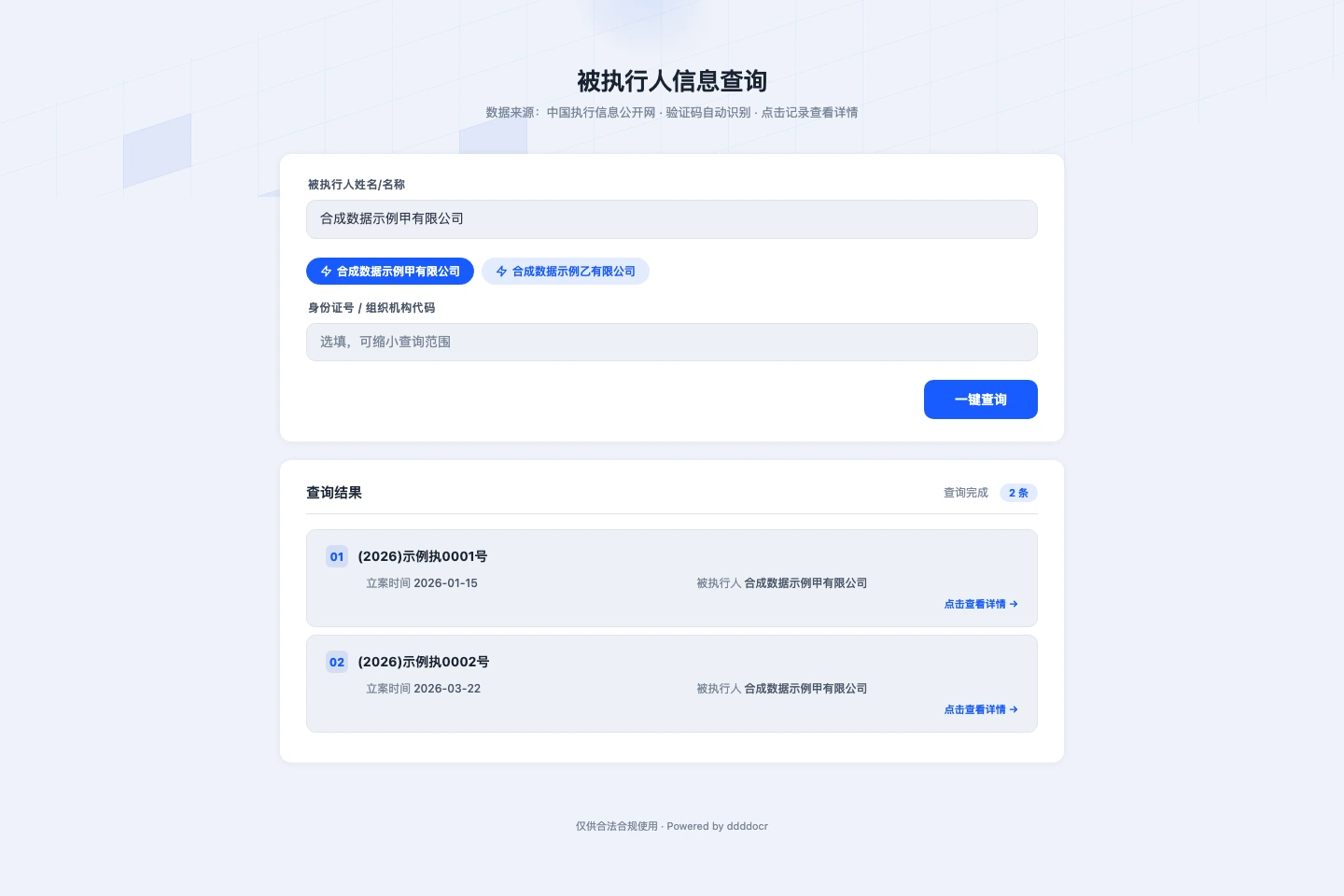
一次查一个名称,结果直接显示在输入框下方。
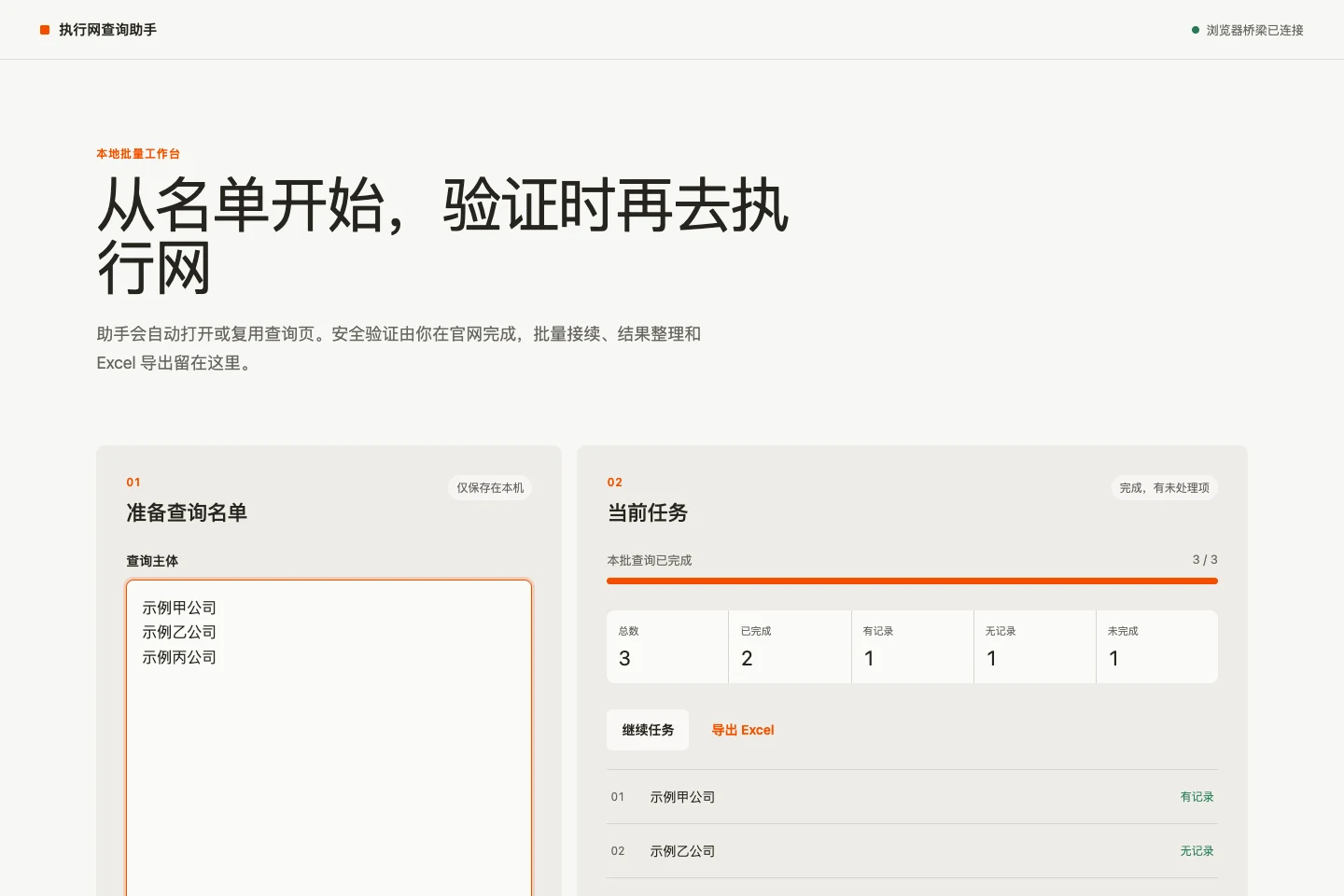
加入批量名单和本地历史。左侧保留名单,右侧显示进度,便于核对当前查到哪一项。
用不同颜色标出新增和撤销的记录,前后两次的差异开始单独呈现。
补齐详情、截图和 Excel 导出,加入变化比较面板,查完可以核对并留档。
名单和结果都留在本地之后,工具还要一直从官网页面取数。功能是一层层加在旧工具上的,取数和显示混在一处,官网换了验证方式,两部分都要重新安排。
下面五张截图来自工具的真实界面,公司名称、案号和金额为固定合成数据。
V1 · 旧工具
当前 · 本地控制台
02 / 网站变化
官网把字符图片验证换成随机滑块和文字点选。这一改影响两处,一是提交查询前的验证,二是验证之后读取列表和详情的方式。
提交名称后识别图片中的字符,验证和查询在同一个请求中完成。
题型包含旋转字形和拼图滑块,还会校验拖动轨迹与操作行为。一次失败或刷新就会换一种题型,没法只针对某一类写死。
验证结果与这次浏览器访问绑定,换一个环境就不算通过。后续的列表、翻页和详情都要接着用这次访问。
验证这一侧,我试过本地图像识别,也把能找到的开源方案评估了一遍。没有哪一套能直接接管从验证到取数的这条链路,剩下的部分只能自己拼适配层,再长期跟着官网维护,投入和风险都不成比例。
取数这一侧也绕不开浏览器,验证状态只存在于当前这次访问里。下一版只能在浏览器里接续整批查询,光修识别已经不够。
03 / 方案取舍
保留人工验证,等于让使用者在查询中途接手一次官网页面。我接受这一步,重点放在验证之后,工具要能接着原来的名单往下走,不让人回到起点重填。
这项需求里真正重复的是输入名称、翻列表、进详情、抄结果这四步。我停掉了验证码识别,改成让人按官网要求完成验证,工具负责名单排队、取数和整理。第三方打码服务也没有采用,费用、外部依赖和隐私风险都不划算。
我让控制台保留当前查询项和剩余名单,浏览器负责接着读取官网结果。人完成验证后,这两部分仍对应同一批任务,已经提交的名单不必再填一次。控制台是唯一入口,浏览器扩展退到后台,只负责打开和接续官网页面。反过来要求使用者先打开官网、再从侧栏发起任务,这个工具就变成一个网页插件了。
在执行网页面完成随机滑块或文字点选,再让工具接着查询。
先整理名单并排队,再读取列表与详情。查询结果保存为任务历史,供变化比较和三表 Excel 导出。
04 / 查询过程
使用者只在控制台操作。提交名单后,工具会自动打开或复用查询页,遇到验证时把官网带到前台。人做完再回到控制台,工具接着处理当前项和剩余名单。
每行填写姓名或机构名称,先处理空行和重复项。
安全验证由人完成,操作留在执行网页面。
工具使用当前页面,继续读取列表与案件详情。
回到控制台,查看哪些已完成、哪些需要重查。
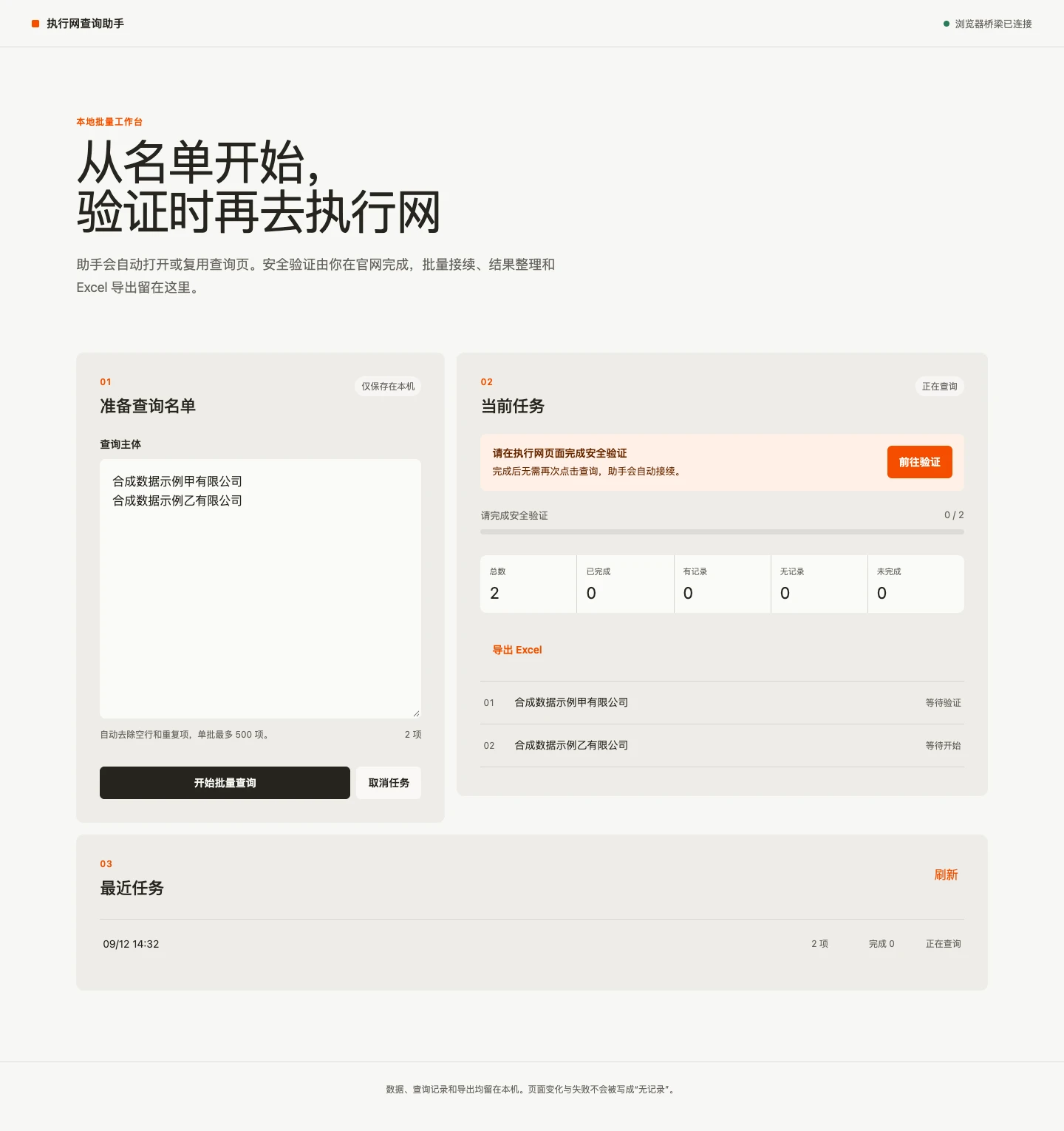
中途暂停可以从当前任务继续。补查未完成项时,已经取到的结果会保留,不用为了几项重跑整批名单。同一批名单接着用这次验证过的页面,换一批则要重新验证一次。
05 / 结果与交付
一批查询结束后,使用者首先要判断哪些结果可以核对。官网明确返回空结果,才能算无记录;验证超时、连接失败或页面变化,都只能说明这次还没查完。
查看已取得的案件列表和详情。
本次查询完成,官网返回明确空结果。
查看中断原因,之后重新查询。
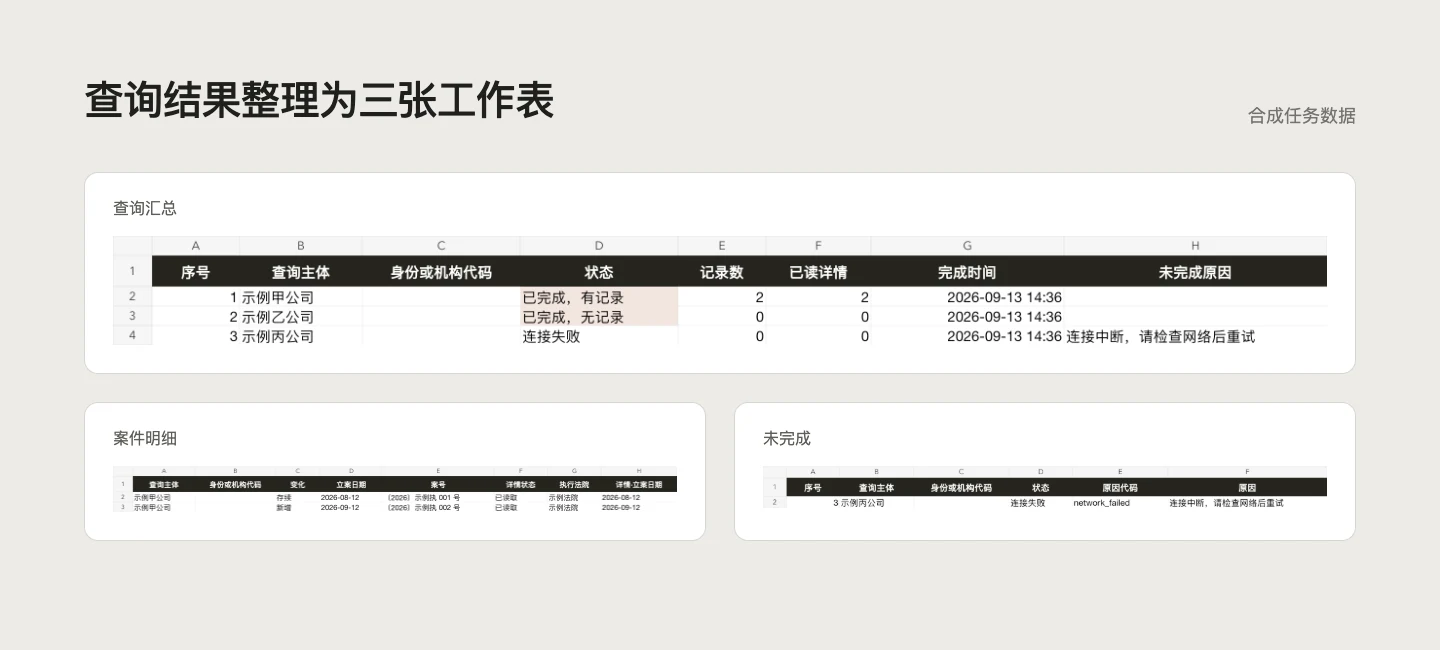
这个区别也用于前后两次的变化比较。如果把失败记成空结果,上次查到的案件就会被当成已经消失。工具只拿成功查询留下的记录比对,分成首次记录、新增、存续和本次未见四种,未完成项不进比对,等重查。反过来,本次未见只说明这次没取到上次的记录,案件有没有变化要重新查一次才能判断。
导出把核对分在三张工作表里。查询汇总给出每个对象的结论,案件明细供逐条复核,未完成单独一表,用来安排下一次重查。表头固定之后可以直接筛选,结果怎样用于案件仍由律师判断。
06 / 试用与维护
2026 年 9 月 12 日,我用两项合成任务在真实浏览器中检查了这条流程。
名单从控制台提交后,工具准备好官网查询页。使用者通过文字点选完成一次人工验证,第一项取得案件列表和 1 / 1 详情,第二项接着使用同一页面,确认无记录。最终 2 / 2 项完成、0 项失败,导出的三张工作表也检查了结构、公式错误和显示情况。
这次试用覆盖两项任务,后续批次还要继续观察;官网改动页面或验证流程后,也要重新核对。
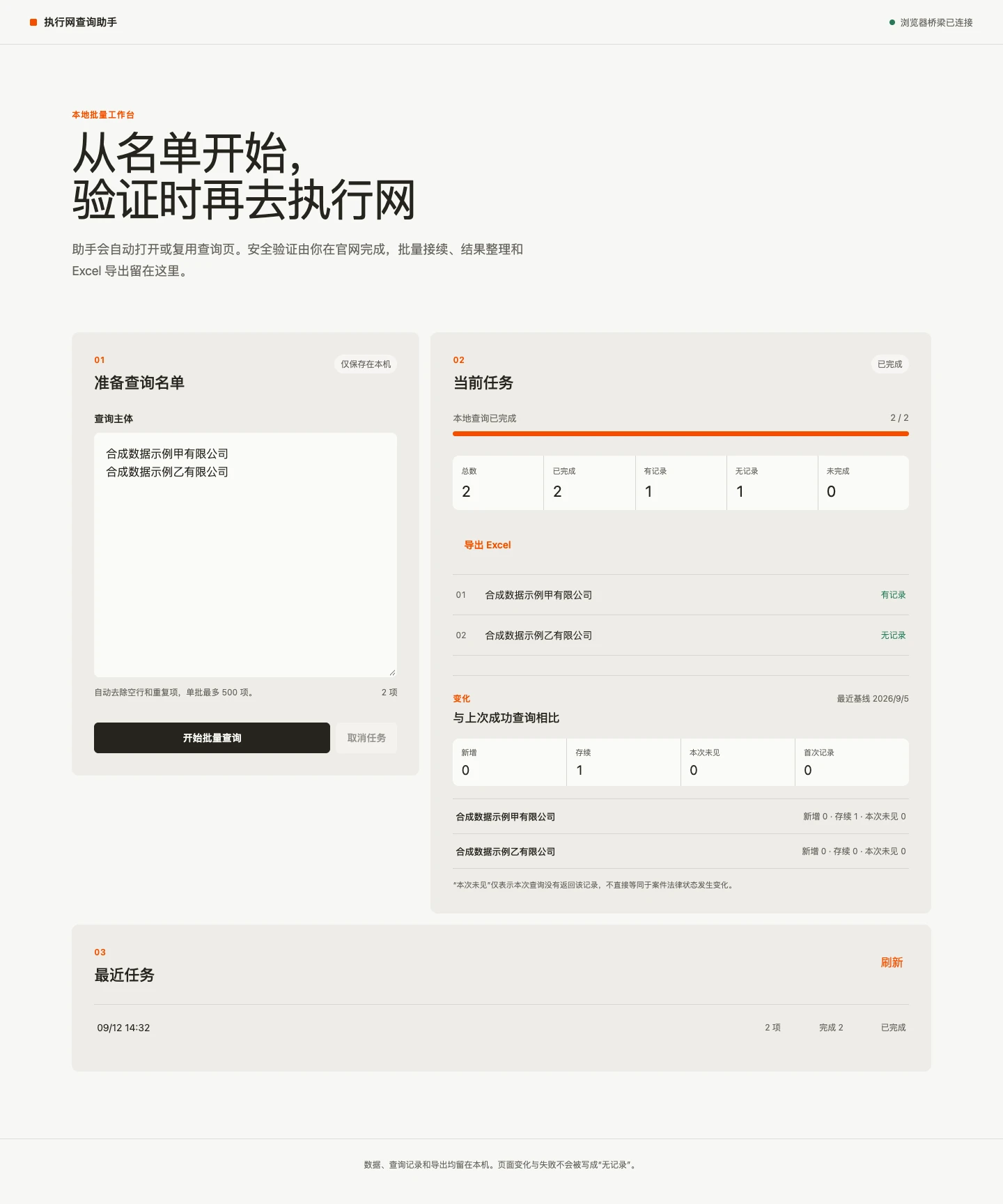
交付包括本地控制台、任务历史、Excel 导出和维护说明。说明里写了浏览器怎样接续任务,以及超时、断连、官网页面变化时分别该查什么,后续出问题可以照着定位,再核对查询有没有恢复。