在总图找到 17 幢,业务入口随后出现
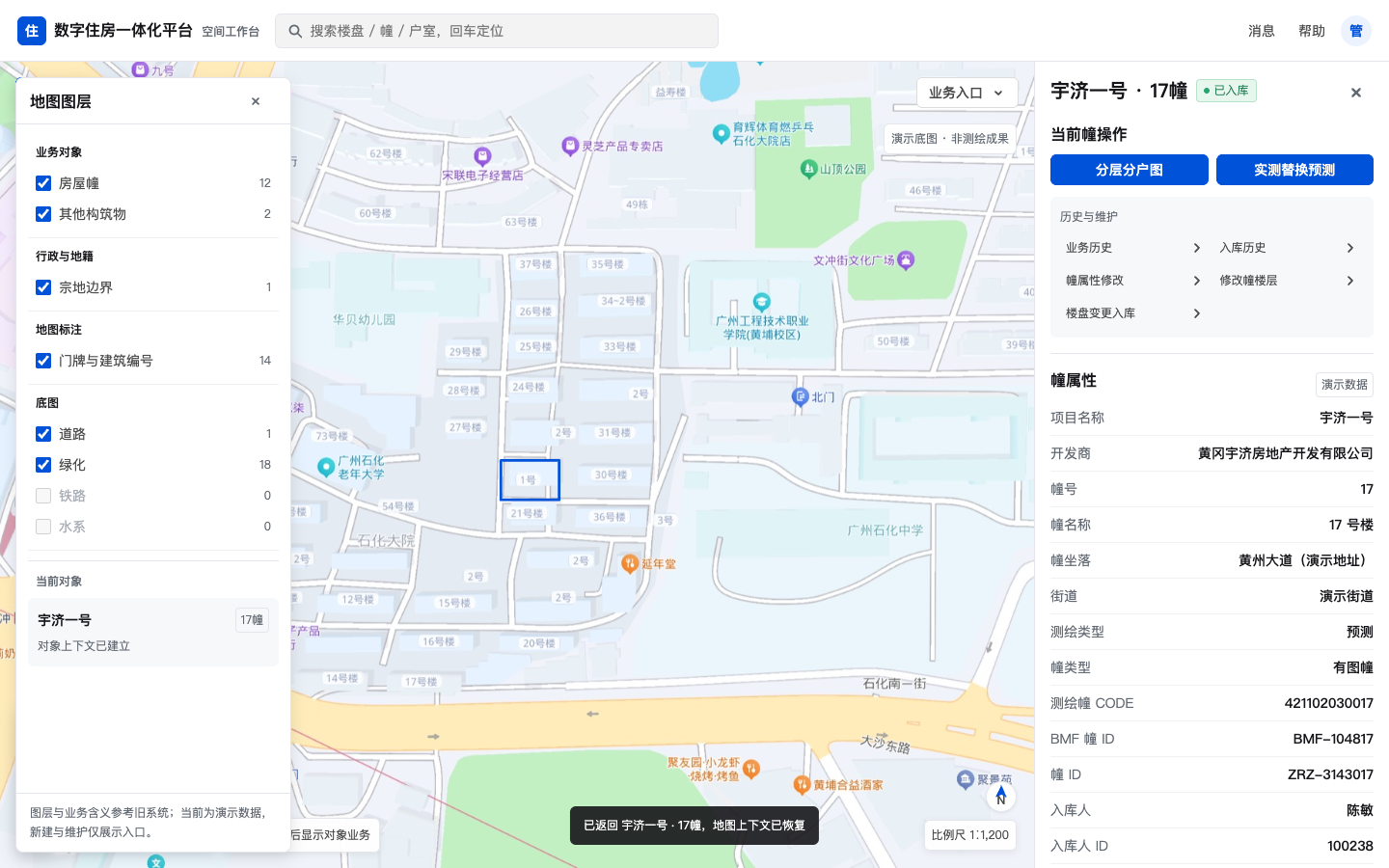
未选楼时,地图只负责查找和定位。选中 17 幢后,属性、历史和后续任务进入右侧对象面板。
右侧面板持续显示当前楼栋的名称、编号和属性。
未选楼时专注地图,选中后再展开属性和操作。
从 17 幢直接进入整幢或测绘变更任务。
完整案例 · 复杂系统体验
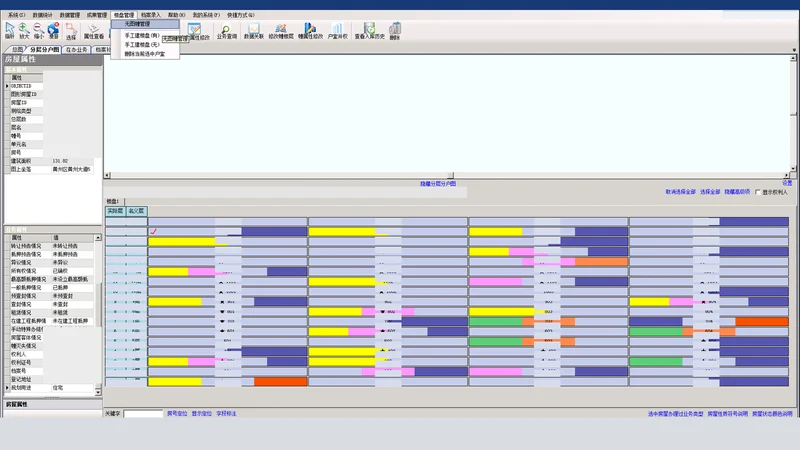
房产工作人员核对测绘变更时,需要找到对应楼栋,查看其中的房屋,再确认新旧户室如何对应。旧系统把这些操作分在不同模块里,切换后还要重新确认楼栋。我重新设计了这条路径,让工作人员能围绕同一栋楼继续处理。
00 / 先看结果
演示从宇济一号 17 幢开始。选中后,名称、编号和属性会带到整幢矩阵与测绘变更任务。
这里的“幢”是业务中对一栋楼的称呼。工作人员从总图进入下一项工作后,可以直接查看户室或处理测绘关系,省去再次搜索和确认楼栋。
01 / 项目源头
这次梳理来自一次国产环境升级。旧系统的技术需要更换,我也借这个机会回看原来的操作方式,思考哪些业务习惯要保留,哪些步骤可以重新安排。
我把规格说明、业务流程、旧系统截图和初版原型放在一起核对。有些材料写了功能,却没有讲清操作场景,需要沿着具体任务重新梳理。
梳理时,我区分了原有业务规则和这次提出的设计。能确认的流程先做成原型,面积差异如何判断、复杂户室关系如何衔接,则保留为后续需要与业务人员核对的问题。
文档明确写出的规则。
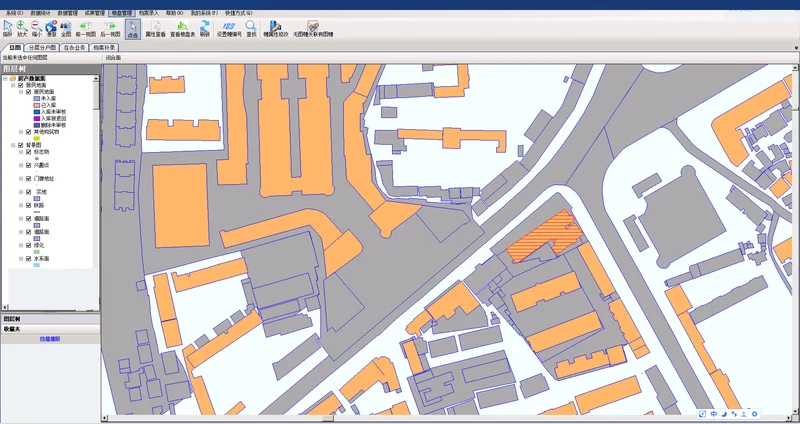
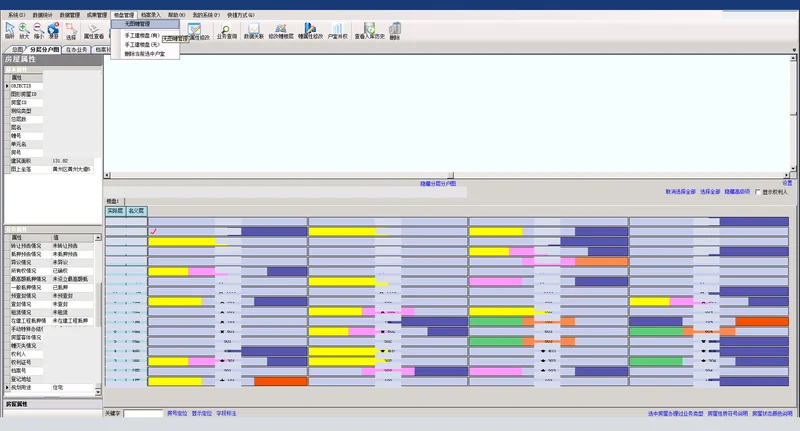
截图直接看见的实现。
基于证据、仍待验证。
本次提出的体验方案。
02 / 问题重定义
工作人员在地图上找到一栋楼,接下来要查看里面的户室,再核对测绘变更。这几步处理的是同一栋楼,旧模块之间却没有把当前楼栋和相关线索一起带过去。


我把这条路径里的楼栋信息保留下来,同时重新安排每一步需要展开的内容。地图适合找位置,整幢需要看清户室分布,变更任务则需要对照新旧关系。它们可以围绕同一栋楼衔接,但不必把所有信息挤在同一个页面。
03 / 核心方案
下面以 17 幢为例,展示这条路径怎样展开。选中楼栋后,名称和编号跟着任务保留;进入整幢或变更核对时,主要区域换成当前需要查看的内容。
未选楼时,地图只负责查找和定位。选中 17 幢后,属性、历史和后续任务进入右侧对象面板。
右侧面板持续显示当前楼栋的名称、编号和属性。
未选楼时专注地图,选中后再展开属性和操作。
从 17 幢直接进入整幢或测绘变更任务。
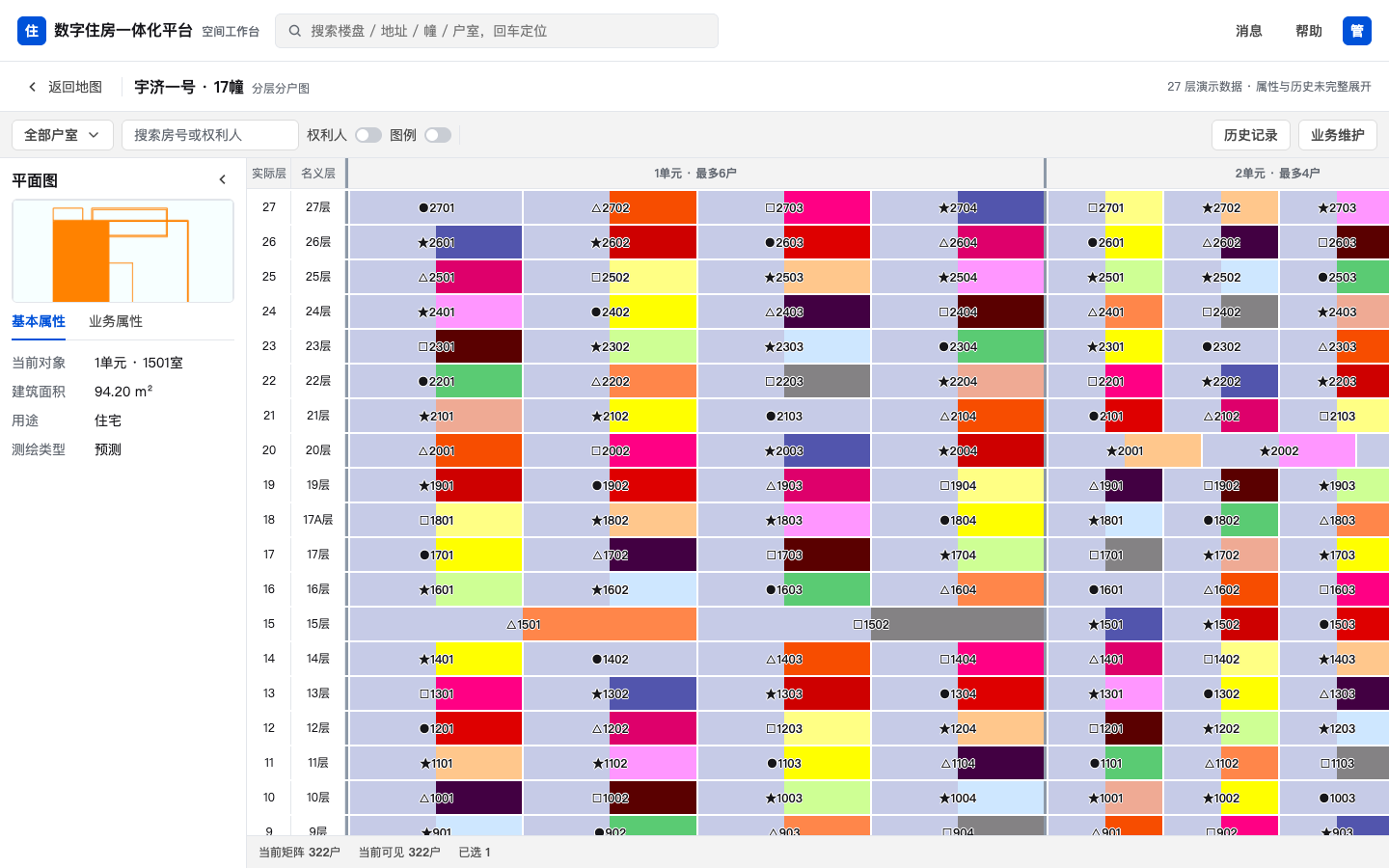
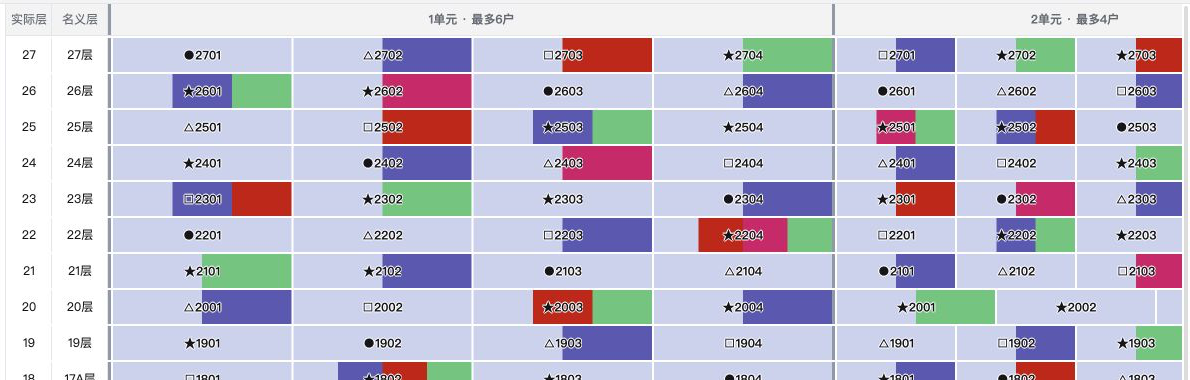
找到楼以后,工作人员需要看清各层、各单元有哪些户室。我把实际层和名义层放进矩阵的对应位置,让整幢信息便于逐行查看。平面图仍可用于空间定位,需要时再展开,给矩阵留下阅读空间。


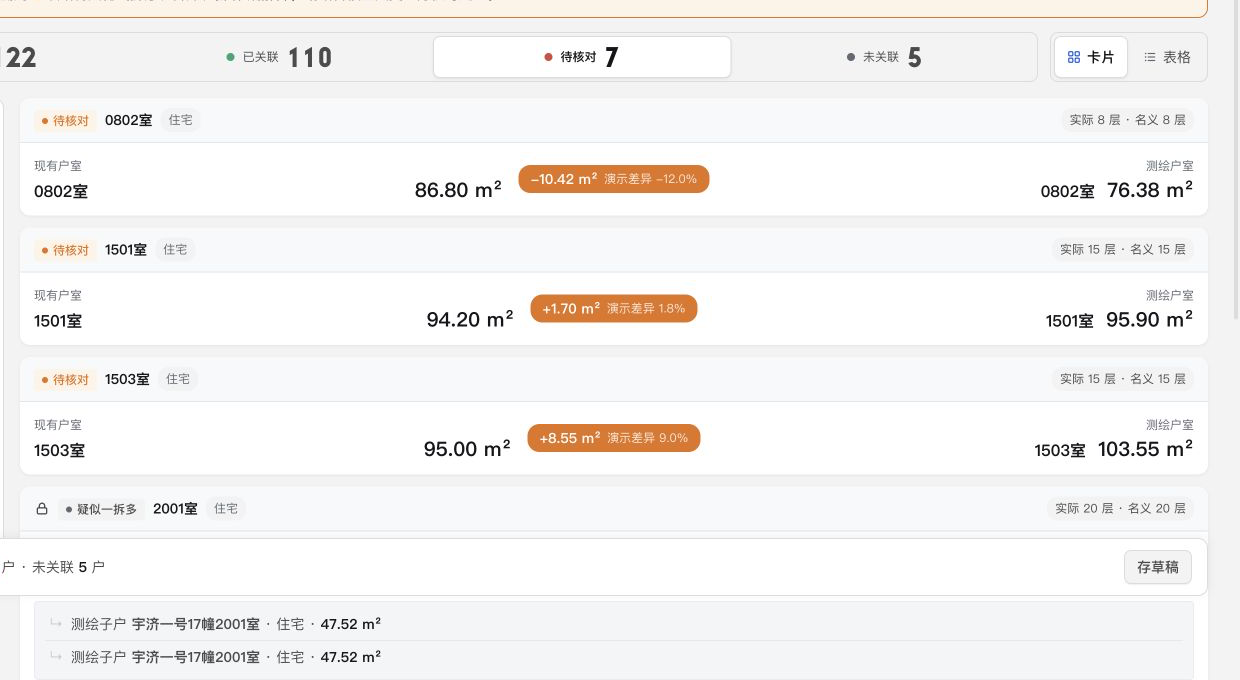
进入测绘变更后,需要判断现有户室与实测结果怎样对应。我用关系卡把两边户室和面积差异放在一起,便于逐条对照;遇到一拆多、多合一的关系,也先展示对应依据,再由工作人员确认。
04 / 行业判断
在安排这三个工作面时,我参考了空间产品和工作流产品,重点看它们怎样让用户找到对象,以及怎样把复杂判断拆开。
平台覆盖的业务很多,工作人员仍要从眼前楼栋进入具体任务。本案因此把对象入口留在总图。
SuperMap 公开资料 ↗空间产品展示了地图承载定位与对象交互的方式。本案让地图只负责找楼、选楼和打开对象信息。
DataV Atlas 公开资料 ↗分支与状态的组织方式帮助我拆开测绘变更。本案用关系卡呈现依据,再把确认动作留给工作人员。
飞书多维表格公开资料 ↗05 / 设计取舍
状态色、平面图和高密度表格都有业务价值。调整的重点是它们在什么任务里出现,以及会不会遮住当前判断。
我固定图例顺序,让多状态色带等分,并用独立描边表达当前选中,避免操作状态覆盖业务含义。
矩阵成为主工作面;平面图进入对象检查器,只在需要时辅助定位。
关系卡解释对应与异常,表格扫描高密度字段,两者承担不同阅读任务。


06 / 价值与边界
在原型里,从 17 幢进入整幢或核对任务后,可以继续使用原来的楼栋信息。下面这些操作变化已经可以演示;实际办理时间的变化仍需真实使用验证。
17 幢的名称、编号和属性会随入口带到整幢和核对任务,工作人员不用再次搜索并确认楼栋。
状态色、楼层关系和高密度字段没有被视觉重构删掉,操作选中态也与业务状态分开。
每个待确认问题都对应具体操作,例如多大的面积差异需要人工核对,方便业务人员结合原型讨论。
07 / AI 协作
三个原型让后续讨论有了具体页面。下一步可以沿着原型核对业务规则,再决定哪些关系能自动建议,哪些必须逐条确认。
总图、整幢和实测替换预测三个原型都保留独立入口。
证据不足的规则被保留为后续问题。
AI 协助读取材料、比较方案和实现原型。我负责核实事实,判断业务偏差,并决定哪些内容写进方案,哪些继续留作问题。
可以从总图打开 17 幢,继续查看整幢房屋,或进入测绘关系核对,体验这次重新安排的工作路径。